
পেনড্রাইভ সমস্যা নিয়ে এই গাইডটি সাধারণ ব্যবহারকারীর জন্য তৈরি। এখানে আগে নিরাপদ পরীক্ষা, তারপর ধাপে ধাপে সমাধান এবং শেষে কখন টেকনিশিয়ানের সাহায্য নিতে হবে তা বলা হয়েছে।
পেনড্রাইভ কম্পিউটারে দেখাচ্ছে না সমাধান করার আগে বুঝতে হবে সমস্যাটি পেনড্রাইভ, USB port, driver, drive letter নাকি file system থেকে হচ্ছে। অনেক সময় পেনড্রাইভ নষ্ট নয়, শুধু Windows Explorer এ drive letter না পাওয়ায় দেখা যায় না।
এই গাইডে ডাটা নষ্ট না করে আগে নিরাপদ পরীক্ষা করার পদ্ধতি দেওয়া হয়েছে। কোনো step এ format করতে বললে আগে data backup বা recovery চেষ্টা করবেন।
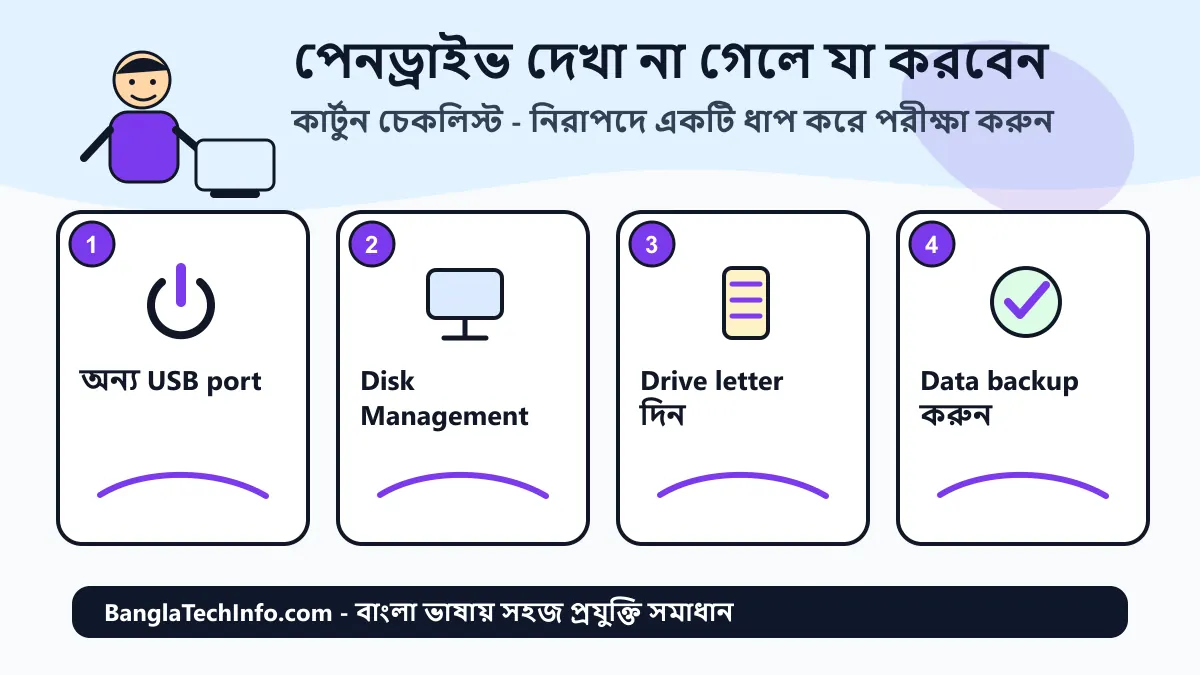
পেনড্রাইভ সমস্যা কার্টুন ধাপ চেকলিস্ট
পেনড্রাইভ সমস্যা ঠিক করতে নিচের কার্টুন ধাপগুলো আলাদা করে দেখুন। প্রতিটি ছবির উদ্দেশ্য হলো দ্রুত বুঝে নেওয়া কোন কাজটি আগে করবেন এবং কোন কাজটি পরে করবেন।
পেনড্রাইভ সমস্যা: আগে লক্ষণগুলো মিলিয়ে দেখুন
সমস্যার লক্ষণ ঠিকভাবে বোঝা গেলে অপ্রয়োজনীয় format, reset বা hardware খোলা এড়ানো যায়। নিচের পয়েন্টগুলো মিলিয়ে দেখুন।
- USB লাগালে sound হয়, কিন্তু This PC তে drive দেখা যায় না।
- Disk Management এ drive দেখা যায়, কিন্তু letter নেই।
- পেনড্রাইভ খুলতে গেলে Format disk message আসে।
- এক কম্পিউটারে চলে, অন্য কম্পিউটারে চলে না।
| লক্ষণ | সম্ভাব্য কারণ | দ্রুত পরীক্ষা |
|---|---|---|
| Explorer এ নেই | Drive letter নেই | Disk Management থেকে letter assign |
| USB sound নেই | Port বা pendrive hardware issue | অন্য port/PC তে test |
| Format চায় | File system corrupt | Backup/recovery আগে করুন |
পেনড্রাইভ সমস্যা ঠিক করার আগে প্রস্তুতি
পেনড্রাইভ সমস্যা নিয়ে কাজ শুরু করার আগে গুরুত্বপূর্ণ ফাইলের backup, প্রয়োজনীয় password, power source এবং internet connection সম্পর্কে নিশ্চিত থাকুন। এতে troubleshooting এর মাঝখানে data loss বা ভুল reset করার ঝুঁকি কমে।
- পেনড্রাইভ সমস্যা পরীক্ষা করার সময় একটি notebook বা mobile note এ কোন ধাপ করেছেন তা লিখে রাখুন।
- যে পরিবর্তন করছেন সেটি একবারে একটি করে করুন, যাতে কোন ধাপ কাজ করেছে তা বোঝা যায়।
- Hardware খুলতে হলে power cable খুলে নিন এবং warranty থাকলে আগে warranty policy দেখুন।
- Data গুরুত্বপূর্ণ হলে format, reset বা reinstall করার আগে backup নিয়ে নিন।
পেনড্রাইভ সমস্যা – ধাপে ধাপে সমাধান
নিচের ধাপগুলো সহজ থেকে তুলনামূলক advanced ক্রমে সাজানো। একটি ধাপ কাজ করলে পরের ধাপে যাওয়ার দরকার নেই।
- অন্য USB port ও অন্য কম্পিউটারে পরীক্ষা করুন: প্রথমে পেনড্রাইভটি পিছনের USB port বা অন্য laptop/desktop এ লাগান। Front panel USB port ঢিলা হলে পেনড্রাইভ ঠিক থাকলেও detect নাও হতে পারে।
- Device Manager এ USB error দেখুন: Start menu তে Device Manager লিখে খুলুন। Universal Serial Bus controllers বা Disk drives এর নিচে warning icon আছে কি না দেখুন। Unknown device থাকলে unplug করে restart দিয়ে আবার লাগান।
- Disk Management খুলে drive letter দিন: Win + X চাপুন এবং Disk Management খুলুন। পেনড্রাইভ online দেখালে কিন্তু letter না থাকলে Change Drive Letter and Paths থেকে নতুন letter দিন। এতে অনেক ক্ষেত্রে drive দেখা যায়।
- File system error হলে আগে data বাঁচান: Windows যদি Format করতে বলে, সঙ্গে সঙ্গে Format চাপবেন না। গুরুত্বপূর্ণ data থাকলে recovery tool বা technician দিয়ে backup নিন। Format করলে পুরোনো data overwrite হওয়ার ঝুঁকি থাকে।
- Virus shortcut সমস্যা চেক করুন: অনেক সময় file আছে, কিন্তু shortcut virus বা hidden attribute এর কারণে দেখা যায় না। Windows Security দিয়ে scan করুন এবং সন্দেহজনক shortcut খুলবেন না।
- Driver update বা uninstall করে restart দিন: Device Manager থেকে পেনড্রাইভ device uninstall করে restart দিলে Windows আবার driver install করে। ভুল driver বা corrupt USB cache থাকলে এটি কাজে দেয়।
পেনড্রাইভ সমস্যা ঠিক হয়েছে কি না কীভাবে বুঝবেন
পেনড্রাইভ সমস্যা সমাধান হয়েছে কি না বোঝার জন্য শুধু একবার চালিয়ে দেখা যথেষ্ট নয়। একই কাজ ১০-১৫ মিনিট ব্যবহার করে test করুন, restart দিয়ে দেখুন এবং আগের error আবার আসে কি না লক্ষ্য করুন।
- আগের warning message, beep, hang বা disconnect আর দেখা যাচ্ছে কি না দেখুন।
- একই সমস্যা অন্য user account বা অন্য cable/device এ হয় কি না তুলনা করুন।
- সমাধানের পর নতুন কোনো pop-up, driver error বা slow response তৈরি হলে শেষ পরিবর্তনটি undo করুন।
- পেনড্রাইভ সমস্যা আবার ফিরে এলে software ও hardware দুই দিক থেকেই পরীক্ষা করতে হবে।
যে ভুলগুলো করবেন না
- ডাটা গুরুত্বপূর্ণ হলে Format button চাপবেন না।
- অচেনা recovery software দিয়ে বারবার scan/write করবেন না।
- ভাঙা বা অতিরিক্ত গরম পেনড্রাইভ আবার লাগিয়ে রাখবেন না।
কখন টেকনিশিয়ানের সাহায্য নেবেন
সমস্যা যদি বারবার ফিরে আসে, hardware খুলতে হয়, পোড়া গন্ধ থাকে, data হারানোর ঝুঁকি থাকে বা warranty চলমান থাকে, তাহলে অভিজ্ঞ টেকনিশিয়ানের সাহায্য নেওয়াই নিরাপদ। নিজে অতিরিক্ত পরীক্ষা করতে গিয়ে ছোট সমস্যাকে বড় করবেন না।
আরও দরকারি রিসোর্স
বাংলায় আরও প্রযুক্তি গাইডের জন্য বাংলা টেক ইনফো বিভাগ দেখুন। নিরাপদ browsing ও account সুরক্ষা শিখতে Cyber Security Learning পেজটিও কাজে লাগবে। Windows বিষয়ক official সাহায্যের জন্য Microsoft Windows Support দেখতে পারেন।
সম্পর্কিত কম্পিউটার ফিক্সিং গাইড
এই গাইডের পাশাপাশি নিচের বাংলা কম্পিউটার সমস্যা সমাধান পোস্টগুলোও কাজে লাগতে পারে। এগুলো একই সিরিজের অংশ, তাই একটি সমস্যা পরীক্ষা করার সময় সম্পর্কিত অন্য গাইডগুলোও দেখে নেওয়া ভালো।
- ডিসপ্লে সমস্যা? কম্পিউটার চালু হয় কিন্তু ছবি আসে না – 7 ধাপে সহজ সমাধান
- কম্পিউটার স্লো? উইন্ডোজ 11 দ্রুত করার 9টি কার্যকর উপায়
- ইন্টারনেট নেই? Wi-Fi Connected দেখাচ্ছে কিন্তু কাজ করছে না – 9 ধাপে Fix
- রিস্টার্ট সমস্যা? কম্পিউটার বারবার Restart হলে 9টি কার্যকর সমাধান
- বাংলা টেকনিক্যাল তথ্য বিভাগ
- সব বাংলা টেকনিক্যাল পোস্ট
সাধারণ প্রশ্ন
Disk Management এ পেনড্রাইভ দেখালে কি নষ্ট?
না। Disk Management এ দেখা মানে Windows device শনাক্ত করেছে। Drive letter বা file system ঠিক করলেই অনেক সময় দেখা যায়।
Format করলে কি সব ফাইল মুছে যাবে?
সাধারণত হ্যাঁ। Quick format হলেও data access কঠিন হয়ে যায়, তাই আগে backup বা recovery চেষ্টা করা উচিত।
Shortcut virus হলে কী করব?
Shortcut খুলবেন না। Windows Security বা ভালো antivirus দিয়ে scan করুন এবং গুরুত্বপূর্ণ file backup করে নিন।
শেষ কথা: পেনড্রাইভ সমস্যা নিয়ে কাজ করার সময় ধৈর্য ধরে একটি করে কারণ বাদ দিন। এতে দ্রুত সিদ্ধান্তে না গিয়ে নিরাপদে আসল সমস্যার কাছাকাছি পৌঁছানো যায়।

Mr. Jahangir Alam is an Electrical and Electronics Engineer with a broad range of experience spanning various engineering sectors. His fascination with engineering literature ignites his enthusiasm for writing and conducting research in the field. Moreover, he possesses substantial expertise in the English language system and its grammar.