
রিস্টার্ট সমস্যা নিয়ে এই গাইডটি সাধারণ ব্যবহারকারীর জন্য তৈরি। এখানে আগে নিরাপদ পরীক্ষা, তারপর ধাপে ধাপে সমাধান এবং শেষে কখন টেকনিশিয়ানের সাহায্য নিতে হবে তা বলা হয়েছে।
কম্পিউটার বারবার রিস্টার্ট হচ্ছে সমাধান করতে হলে আগে বুঝতে হবে restart কখন হচ্ছে: চালু হওয়ার সময়, Windows loading এর পর, game চালালে, নাকি কিছুক্ষণ ব্যবহারের পর। সময় বুঝলে সম্ভাব্য কারণ দ্রুত ধরা যায়।
এই সমস্যায় power supply, overheating, RAM error, driver conflict, Windows update, malware বা blue screen গুরুত্বপূর্ণ কারণ হতে পারে। নিচে নিরাপদ check থেকে শুরু করে practical solution দেওয়া হলো।
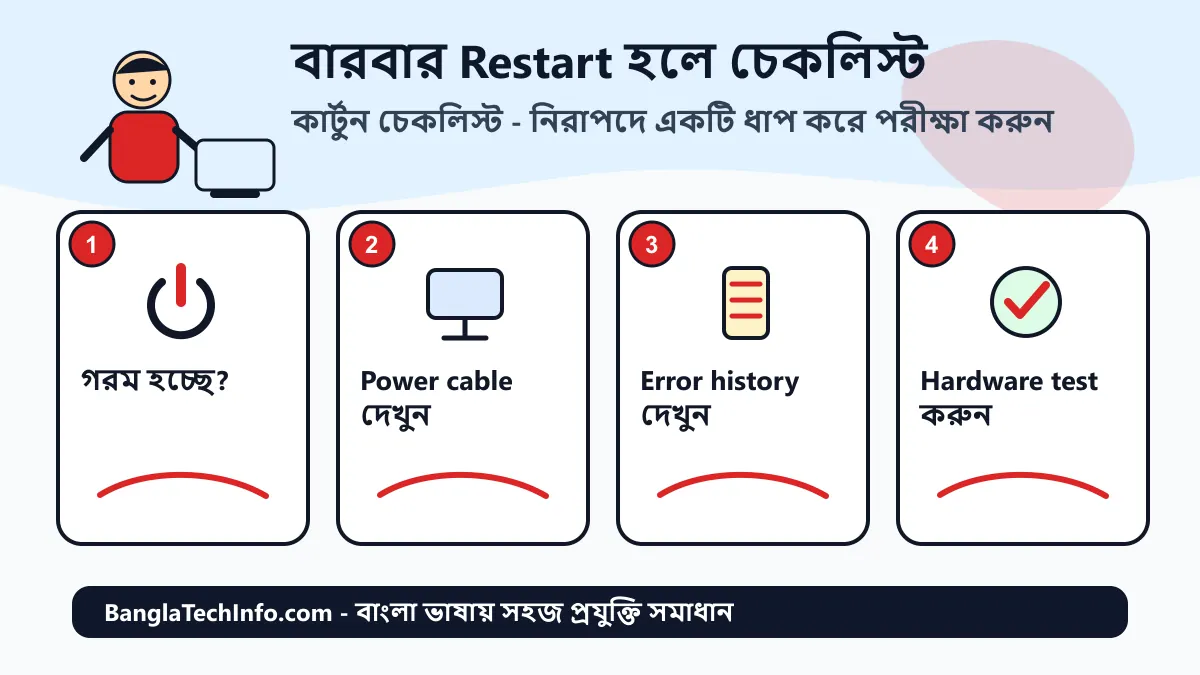
রিস্টার্ট সমস্যা কার্টুন ধাপ চেকলিস্ট
রিস্টার্ট সমস্যা ঠিক করতে নিচের কার্টুন ধাপগুলো আলাদা করে দেখুন। প্রতিটি ছবির উদ্দেশ্য হলো দ্রুত বুঝে নেওয়া কোন কাজটি আগে করবেন এবং কোন কাজটি পরে করবেন।
রিস্টার্ট সমস্যা: আগে লক্ষণগুলো মিলিয়ে দেখুন
সমস্যার লক্ষণ ঠিকভাবে বোঝা গেলে অপ্রয়োজনীয় format, reset বা hardware খোলা এড়ানো যায়। নিচের পয়েন্টগুলো মিলিয়ে দেখুন।
- Windows logo আসার আগেই restart হয়।
- কিছুক্ষণ কাজ করার পর হঠাৎ restart হয়ে যায়।
- Game বা heavy software চালালে restart হয়।
- Blue screen দেখা যায়, তারপর auto restart হয়।
| লক্ষণ | সম্ভাব্য কারণ | দ্রুত পরীক্ষা |
|---|---|---|
| Load দিলে restart | Power supply বা heat issue | Temperature ও PSU check |
| Windows ঢোকার আগে restart | RAM/boot file issue | RAM test ও Startup Repair |
| Blue screen restart | Driver বা hardware error | Reliability Monitor দেখুন |
রিস্টার্ট সমস্যা ঠিক করার আগে প্রস্তুতি
রিস্টার্ট সমস্যা নিয়ে কাজ শুরু করার আগে গুরুত্বপূর্ণ ফাইলের backup, প্রয়োজনীয় password, power source এবং internet connection সম্পর্কে নিশ্চিত থাকুন। এতে troubleshooting এর মাঝখানে data loss বা ভুল reset করার ঝুঁকি কমে।
- রিস্টার্ট সমস্যা পরীক্ষা করার সময় একটি notebook বা mobile note এ কোন ধাপ করেছেন তা লিখে রাখুন।
- যে পরিবর্তন করছেন সেটি একবারে একটি করে করুন, যাতে কোন ধাপ কাজ করেছে তা বোঝা যায়।
- Hardware খুলতে হলে power cable খুলে নিন এবং warranty থাকলে আগে warranty policy দেখুন।
- Data গুরুত্বপূর্ণ হলে format, reset বা reinstall করার আগে backup নিয়ে নিন।
রিস্টার্ট সমস্যা – ধাপে ধাপে সমাধান
নিচের ধাপগুলো সহজ থেকে তুলনামূলক advanced ক্রমে সাজানো। একটি ধাপ কাজ করলে পরের ধাপে যাওয়ার দরকার নেই।
- কম্পিউটার বেশি গরম হচ্ছে কি না দেখুন: CPU বা GPU অতিরিক্ত গরম হলে system নিজেকে বাঁচাতে restart করতে পারে। Fan ঘুরছে কি না, dust জমেছে কি না এবং air flow বন্ধ আছে কি না দেখুন। Laptop হলে bed বা কাপড়ের ওপর ব্যবহার করবেন না।
- Power cable, UPS ও মাল্টিপ্লাগ পরীক্ষা করুন: ঢিলা power cable বা দুর্বল UPS restart ঘটাতে পারে। সরাসরি wall socket বা অন্য মাল্টিপ্লাগে test করুন। Desktop হলে PSU fan ঘুরছে কি না শুনুন।
- Automatic restart বন্ধ করে error দেখুন: Windows search এ View advanced system settings খুলুন। Startup and Recovery settings থেকে Automatically restart টিক তুলে দিন। এতে blue screen code দেখা গেলে কারণ বুঝতে সুবিধা হবে।
- Reliability Monitor ব্যবহার করুন: Start menu তে reliability লিখে View reliability history খুলুন। কোন app, driver বা hardware error এর পর restart হচ্ছে তা দেখা যায়। একই error বারবার থাকলে সেটিই clue।
- RAM একেকটি করে test করুন: Desktop হলে power খুলে একটি RAM রেখে boot দিন। একাধিক RAM থাকলে আলাদা slot এ test করুন। Windows Memory Diagnostic চালিয়েও memory error পরীক্ষা করা যায়।
- Driver ও Windows Update ঠিক করুন: Display driver corrupt হলে game বা video চলার সময় restart হতে পারে। Windows Update দিন এবং driver official source থেকে update করুন। নতুন driver এর পর সমস্যা হলে rollback করুন।
- Malware ও suspicious software scan করুন: Crack tool, unknown optimizer বা fake antivirus restart problem বাড়াতে পারে। Windows Security দিয়ে Full scan চালান এবং সন্দেহজনক software uninstall করুন।
- Startup Repair বা System Restore ব্যবহার করুন: Windows update বা driver install এর পর সমস্যা শুরু হলে System Restore কাজে দিতে পারে। Boot loop হলে Windows recovery environment থেকে Startup Repair চেষ্টা করুন।
- Hardware smell বা sound থাকলে বন্ধ রাখুন: পোড়া গন্ধ, click sound, spark বা power supply থেকে অস্বাভাবিক শব্দ থাকলে আর চালু করবেন না। এতে motherboard, SSD বা data ক্ষতিগ্রস্ত হতে পারে।
রিস্টার্ট সমস্যা ঠিক হয়েছে কি না কীভাবে বুঝবেন
রিস্টার্ট সমস্যা সমাধান হয়েছে কি না বোঝার জন্য শুধু একবার চালিয়ে দেখা যথেষ্ট নয়। একই কাজ ১০-১৫ মিনিট ব্যবহার করে test করুন, restart দিয়ে দেখুন এবং আগের error আবার আসে কি না লক্ষ্য করুন।
- আগের warning message, beep, hang বা disconnect আর দেখা যাচ্ছে কি না দেখুন।
- একই সমস্যা অন্য user account বা অন্য cable/device এ হয় কি না তুলনা করুন।
- সমাধানের পর নতুন কোনো pop-up, driver error বা slow response তৈরি হলে শেষ পরিবর্তনটি undo করুন।
- রিস্টার্ট সমস্যা আবার ফিরে এলে software ও hardware দুই দিক থেকেই পরীক্ষা করতে হবে।
যে ভুলগুলো করবেন না
- গরম কমানোর জন্য CPU cooler খুলে আবার চালু করবেন না।
- PSU খুলে ভিতরে হাত দেবেন না; capacitor বিপজ্জনক হতে পারে।
- Backup ছাড়া Windows reinstall করবেন না।
কখন টেকনিশিয়ানের সাহায্য নেবেন
সমস্যা যদি বারবার ফিরে আসে, hardware খুলতে হয়, পোড়া গন্ধ থাকে, data হারানোর ঝুঁকি থাকে বা warranty চলমান থাকে, তাহলে অভিজ্ঞ টেকনিশিয়ানের সাহায্য নেওয়াই নিরাপদ। নিজে অতিরিক্ত পরীক্ষা করতে গিয়ে ছোট সমস্যাকে বড় করবেন না।
আরও দরকারি রিসোর্স
বাংলায় আরও প্রযুক্তি গাইডের জন্য বাংলা টেক ইনফো বিভাগ দেখুন। নিরাপদ browsing ও account সুরক্ষা শিখতে Cyber Security Learning পেজটিও কাজে লাগবে। Windows বিষয়ক official সাহায্যের জন্য Microsoft Windows Support দেখতে পারেন।
সম্পর্কিত কম্পিউটার ফিক্সিং গাইড
এই গাইডের পাশাপাশি নিচের বাংলা কম্পিউটার সমস্যা সমাধান পোস্টগুলোও কাজে লাগতে পারে। এগুলো একই সিরিজের অংশ, তাই একটি সমস্যা পরীক্ষা করার সময় সম্পর্কিত অন্য গাইডগুলোও দেখে নেওয়া ভালো।
- ডিসপ্লে সমস্যা? কম্পিউটার চালু হয় কিন্তু ছবি আসে না – 7 ধাপে সহজ সমাধান
- কম্পিউটার স্লো? উইন্ডোজ 11 দ্রুত করার 9টি কার্যকর উপায়
- পেনড্রাইভ সমস্যা? কম্পিউটারে দেখাচ্ছে না – 6টি নিরাপদ সমাধান
- ইন্টারনেট নেই? Wi-Fi Connected দেখাচ্ছে কিন্তু কাজ করছে না – 9 ধাপে Fix
- বাংলা টেকনিক্যাল তথ্য বিভাগ
- সব বাংলা টেকনিক্যাল পোস্ট
সাধারণ প্রশ্ন
কম্পিউটার restart হলে কি virus?
সবসময় নয়। Virus একটি কারণ হতে পারে, তবে overheating, PSU, RAM বা driver issue আরও সাধারণ কারণ।
Game চালালে restart হয় কেন?
GPU/CPU heat, weak PSU বা graphics driver problem এর কারণে game চালালে restart হতে পারে। Temperature এবং driver check করুন।
Blue screen code কীভাবে দেখব?
Automatically restart বন্ধ করলে code দেখা যায়। সেই code লিখে রাখলে পরের troubleshooting সহজ হয়।
শেষ কথা: রিস্টার্ট সমস্যা নিয়ে কাজ করার সময় ধৈর্য ধরে একটি করে কারণ বাদ দিন। এতে দ্রুত সিদ্ধান্তে না গিয়ে নিরাপদে আসল সমস্যার কাছাকাছি পৌঁছানো যায়।

Mr. Jahangir Alam is an Electrical and Electronics Engineer with a broad range of experience spanning various engineering sectors. His fascination with engineering literature ignites his enthusiasm for writing and conducting research in the field. Moreover, he possesses substantial expertise in the English language system and its grammar.
Great content! Keep up the good work!