
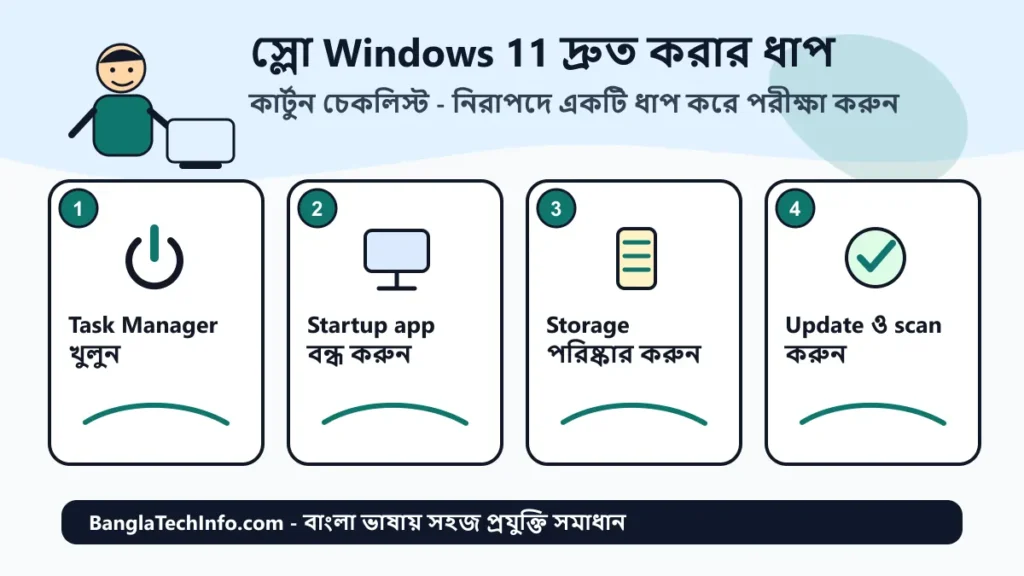
কম্পিউটার স্লো নিয়ে এই গাইডটি সাধারণ ব্যবহারকারীর জন্য তৈরি। এখানে আগে নিরাপদ পরীক্ষা, তারপর ধাপে ধাপে সমাধান এবং শেষে কখন টেকনিশিয়ানের সাহায্য নিতে হবে তা বলা হয়েছে।
উইন্ডোজ ১১ কম্পিউটার স্লো হলে করণীয় জানা থাকলে নতুন করে Windows সেটআপ দেওয়ার আগে অনেক সমস্যা নিজেই ঠিক করা যায়। ধীরগতির প্রধান কারণ সাধারণত বেশি Startup app, RAM চাপ, storage প্রায় ভরে যাওয়া, পুরোনো driver, malware বা background update।
এই গাইডটি এমনভাবে লেখা হয়েছে যেন একজন সাধারণ ব্যবহারকারী ধাপে ধাপে পরীক্ষা করতে পারেন। কোনো paid cleaner app ইনস্টল করার আগে Windows এর built-in tool ব্যবহার করাই বেশি নিরাপদ।
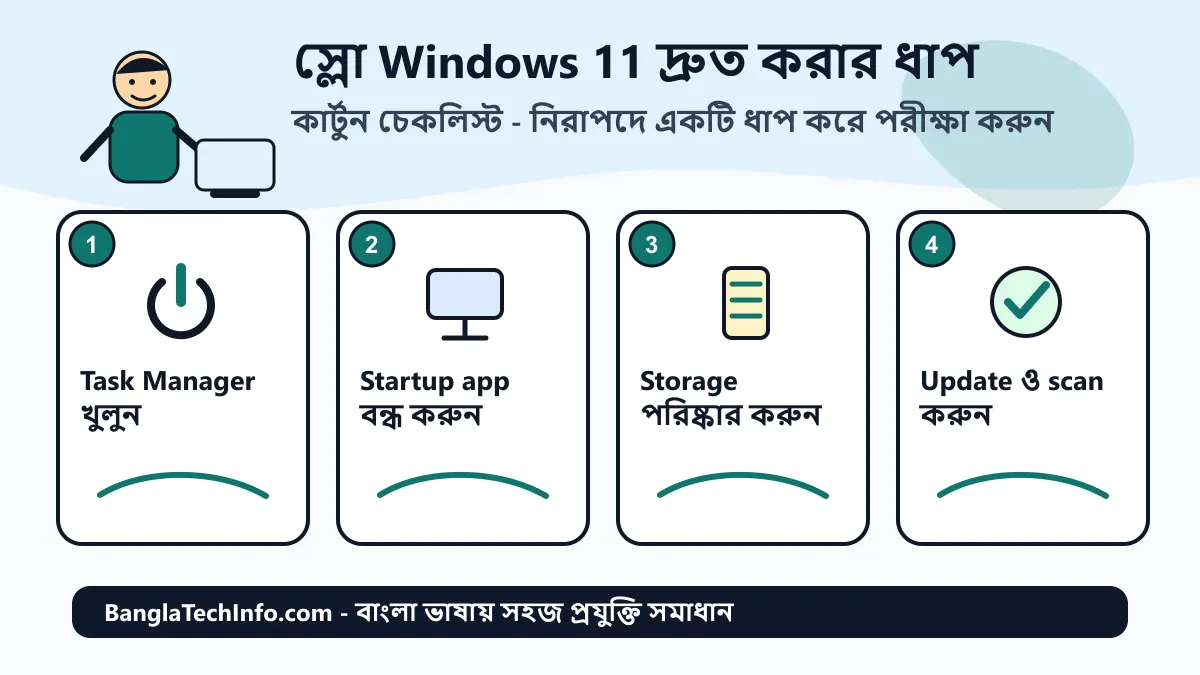
কম্পিউটার স্লো কার্টুন ধাপ চেকলিস্ট
কম্পিউটার স্লো ঠিক করতে নিচের কার্টুন ধাপগুলো আলাদা করে দেখুন। প্রতিটি ছবির উদ্দেশ্য হলো দ্রুত বুঝে নেওয়া কোন কাজটি আগে করবেন এবং কোন কাজটি পরে করবেন।

কম্পিউটার স্লো: আগে লক্ষণগুলো মিলিয়ে দেখুন
সমস্যার লক্ষণ ঠিকভাবে বোঝা গেলে অপ্রয়োজনীয় format, reset বা hardware খোলা এড়ানো যায়। নিচের পয়েন্টগুলো মিলিয়ে দেখুন।
- কম্পিউটার চালু হতে অনেক সময় লাগে।
- Chrome, Word বা browser খুলতে দেরি হয়।
- মাউস ক্লিক করার পর response আসতে কয়েক সেকেন্ড লাগে।
- Fan জোরে ঘোরে, কিন্তু কাজের গতি কম থাকে।
| লক্ষণ | সম্ভাব্য কারণ | দ্রুত পরীক্ষা |
|---|---|---|
| Startup slow | অনেক app auto start হচ্ছে | Task Manager থেকে Disable |
| App hang | RAM/CPU বেশি ব্যবহার | Process চেক করে End task |
| Storage full | C drive ভরা | Temporary files পরিষ্কার |
কম্পিউটার স্লো ঠিক করার আগে প্রস্তুতি
কম্পিউটার স্লো নিয়ে কাজ শুরু করার আগে গুরুত্বপূর্ণ ফাইলের backup, প্রয়োজনীয় password, power source এবং internet connection সম্পর্কে নিশ্চিত থাকুন। এতে troubleshooting এর মাঝখানে data loss বা ভুল reset করার ঝুঁকি কমে।
- কম্পিউটার স্লো পরীক্ষা করার সময় একটি notebook বা mobile note এ কোন ধাপ করেছেন তা লিখে রাখুন।
- যে পরিবর্তন করছেন সেটি একবারে একটি করে করুন, যাতে কোন ধাপ কাজ করেছে তা বোঝা যায়।
- Hardware খুলতে হলে power cable খুলে নিন এবং warranty থাকলে আগে warranty policy দেখুন।
- Data গুরুত্বপূর্ণ হলে format, reset বা reinstall করার আগে backup নিয়ে নিন।
কম্পিউটার স্লো – ধাপে ধাপে সমাধান
নিচের ধাপগুলো সহজ থেকে তুলনামূলক advanced ক্রমে সাজানো। একটি ধাপ কাজ করলে পরের ধাপে যাওয়ার দরকার নেই।
- Task Manager দিয়ে চাপ কোথায় দেখুন: Ctrl + Shift + Esc চাপুন। Processes ট্যাবে CPU, Memory ও Disk column দেখে কোন app বেশি ব্যবহার করছে বুঝুন। যে app দরকার নেই সেটি End task করতে পারেন, কিন্তু Windows system process বন্ধ করবেন না।
- Startup app কমিয়ে দিন: Task Manager এর Startup apps ট্যাবে যান। অপ্রয়োজনীয় updater, chat app, game launcher বা cloud tool Disable করুন। এতে boot time কমে এবং RAM খালি থাকে।
- Temporary files পরিষ্কার করুন: Settings > System > Storage > Temporary files এ যান। Recycle Bin, Downloads বা গুরুত্বপূর্ণ file মুছে ফেলছেন কি না দেখে তারপর clean করুন। C drive এ অন্তত ১৫-২০% free space রাখার চেষ্টা করুন।
- Browser tab ও extension কমান: অনেক tab, ad-heavy site ও extension RAM খায়। অপ্রয়োজনীয় extension remove করুন এবং একসঙ্গে খুব বেশি tab খোলা রাখবেন না।
- Windows Update ও driver update দিন: Settings > Windows Update থেকে update check করুন। Display, chipset ও Wi-Fi driver পুরোনো হলে performance কমে যেতে পারে। শুধু official source বা Windows Update ব্যবহার করুন।
- Malware scan চালান: Windows Security খুলে Virus & threat protection থেকে Full scan চালান। অচেনা crack software বা pop-up installer থাকলে remove করুন।
- Visual effects কমান: Start menu তে Adjust the appearance and performance of Windows লিখে খুলুন। কম RAM হলে Adjust for best performance বা Custom setting ব্যবহার করতে পারেন।
- SSD health ও RAM capacity বিবেচনা করুন: পুরোনো HDD হলে Windows 11 অনেক সময় ধীর লাগে। SSD upgrade এবং ৮ GB বা তার বেশি RAM সাধারণ ব্যবহারকারীর জন্য বড় পার্থক্য করে।
- সমস্যা না কমলে clean boot টেস্ট করুন: অনেক third-party service একসঙ্গে চললে slow হতে পারে। Clean boot করে culprit app খুঁজে বের করা যায়। অনিশ্চিত হলে অভিজ্ঞ কারো সাহায্য নিন।
কম্পিউটার স্লো ঠিক হয়েছে কি না কীভাবে বুঝবেন
কম্পিউটার স্লো সমাধান হয়েছে কি না বোঝার জন্য শুধু একবার চালিয়ে দেখা যথেষ্ট নয়। একই কাজ ১০-১৫ মিনিট ব্যবহার করে test করুন, restart দিয়ে দেখুন এবং আগের error আবার আসে কি না লক্ষ্য করুন।
- আগের warning message, beep, hang বা disconnect আর দেখা যাচ্ছে কি না দেখুন।
- একই সমস্যা অন্য user account বা অন্য cable/device এ হয় কি না তুলনা করুন।
- সমাধানের পর নতুন কোনো pop-up, driver error বা slow response তৈরি হলে শেষ পরিবর্তনটি undo করুন।
- কম্পিউটার স্লো আবার ফিরে এলে software ও hardware দুই দিক থেকেই পরীক্ষা করতে হবে।
যে ভুলগুলো করবেন না
- অচেনা PC booster বা one-click cleaner ইনস্টল করবেন না।
- System32 বা Windows folder থেকে ফাইল মুছবেন না।
- Backup ছাড়া Windows reset বা drive format করবেন না।
কখন টেকনিশিয়ানের সাহায্য নেবেন
সমস্যা যদি বারবার ফিরে আসে, hardware খুলতে হয়, পোড়া গন্ধ থাকে, data হারানোর ঝুঁকি থাকে বা warranty চলমান থাকে, তাহলে অভিজ্ঞ টেকনিশিয়ানের সাহায্য নেওয়াই নিরাপদ। নিজে অতিরিক্ত পরীক্ষা করতে গিয়ে ছোট সমস্যাকে বড় করবেন না।
আরও দরকারি রিসোর্স
বাংলায় আরও প্রযুক্তি গাইডের জন্য বাংলা টেক ইনফো বিভাগ দেখুন। নিরাপদ browsing ও account সুরক্ষা শিখতে Cyber Security Learning পেজটিও কাজে লাগবে। Windows বিষয়ক official সাহায্যের জন্য Microsoft Windows Support দেখতে পারেন।
সম্পর্কিত কম্পিউটার ফিক্সিং গাইড
এই গাইডের পাশাপাশি নিচের বাংলা কম্পিউটার সমস্যা সমাধান পোস্টগুলোও কাজে লাগতে পারে। এগুলো একই সিরিজের অংশ, তাই একটি সমস্যা পরীক্ষা করার সময় সম্পর্কিত অন্য গাইডগুলোও দেখে নেওয়া ভালো।
- ডিসপ্লে সমস্যা? কম্পিউটার চালু হয় কিন্তু ছবি আসে না – 7 ধাপে সহজ সমাধান
- পেনড্রাইভ সমস্যা? কম্পিউটারে দেখাচ্ছে না – 6টি নিরাপদ সমাধান
- ইন্টারনেট নেই? Wi-Fi Connected দেখাচ্ছে কিন্তু কাজ করছে না – 9 ধাপে Fix
- রিস্টার্ট সমস্যা? কম্পিউটার বারবার Restart হলে 9টি কার্যকর সমাধান
- বাংলা টেকনিক্যাল তথ্য বিভাগ
- সব বাংলা টেকনিক্যাল পোস্ট
সাধারণ প্রশ্ন
Windows 11 slow হলে কি antivirus দরকার?
Windows Security বেশিরভাগ সাধারণ ব্যবহারকারীর জন্য যথেষ্ট। তবে সন্দেহজনক file থাকলে Full scan চালানো উচিত।
C drive কত খালি রাখা উচিত?
কমপক্ষে ১৫-২০% free space রাখা ভালো। Drive পুরো ভরে গেলে update, cache ও virtual memory ঠিকমতো কাজ করতে পারে না।
HDD থেকে SSD করলে কি গতি বাড়ে?
হ্যাঁ, boot time, app loading ও overall response অনেক দ্রুত হয়। পুরোনো কম্পিউটারেও SSD upgrade খুব কার্যকর।
শেষ কথা: কম্পিউটার স্লো নিয়ে কাজ করার সময় ধৈর্য ধরে একটি করে কারণ বাদ দিন। এতে দ্রুত সিদ্ধান্তে না গিয়ে নিরাপদে আসল সমস্যার কাছাকাছি পৌঁছানো যায়।

Mr. Jahangir Alam is an Electrical and Electronics Engineer with a broad range of experience spanning various engineering sectors. His fascination with engineering literature ignites his enthusiasm for writing and conducting research in the field. Moreover, he possesses substantial expertise in the English language system and its grammar.