
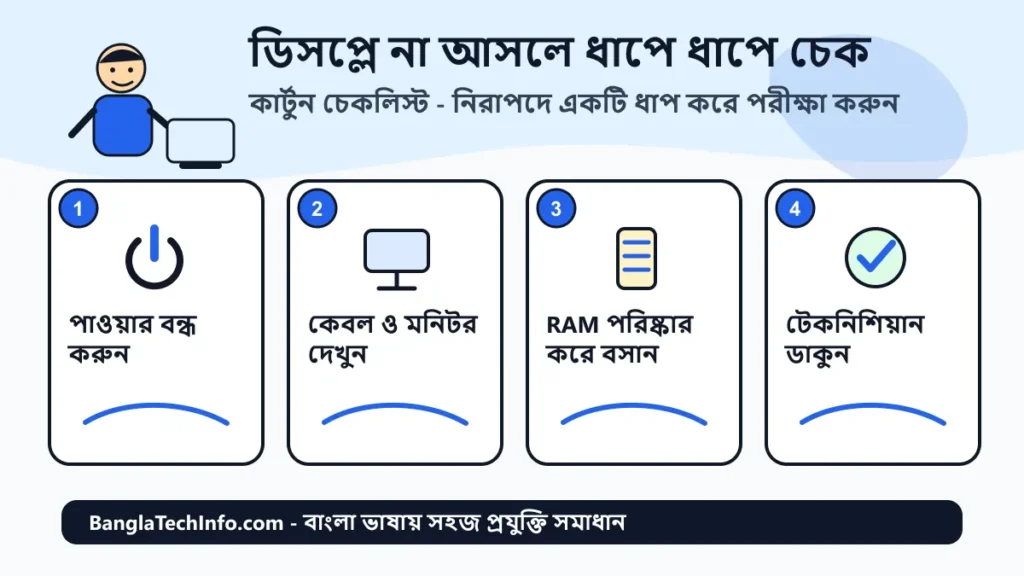
ডিসপ্লে সমস্যা নিয়ে এই গাইডটি সাধারণ ব্যবহারকারীর জন্য তৈরি। এখানে আগে নিরাপদ পরীক্ষা, তারপর ধাপে ধাপে সমাধান এবং শেষে কখন টেকনিশিয়ানের সাহায্য নিতে হবে তা বলা হয়েছে।
কম্পিউটার চালু হয় কিন্তু ডিসপ্লে আসে না সমাধান খুঁজতে গেলে আগে আতঙ্কিত হওয়ার দরকার নেই। অনেক সময় সমস্যাটি মনিটরের কেবল, ইনপুট সোর্স, RAM ঠিকমতো না বসা, গ্রাফিক্স কার্ড ঢিলা থাকা বা BIOS আটকে যাওয়ার মতো ছোট কারণে হয়। এই গাইডে ঘরে বসে নিরাপদে যে ধাপগুলো পরীক্ষা করা যায়, সেগুলো সহজ ভাষায় সাজানো হয়েছে।
গুরুত্বপূর্ণ সতর্কতা: কেসিং খুলে RAM বা গ্রাফিক্স কার্ড ধরার আগে অবশ্যই কম্পিউটার বন্ধ করুন, পাওয়ার কেবল খুলুন এবং কয়েক মিনিট অপেক্ষা করুন। পোড়া গন্ধ, স্পার্ক, পানি পড়া বা অস্বাভাবিক গরম থাকলে নিজে খুলবেন না।
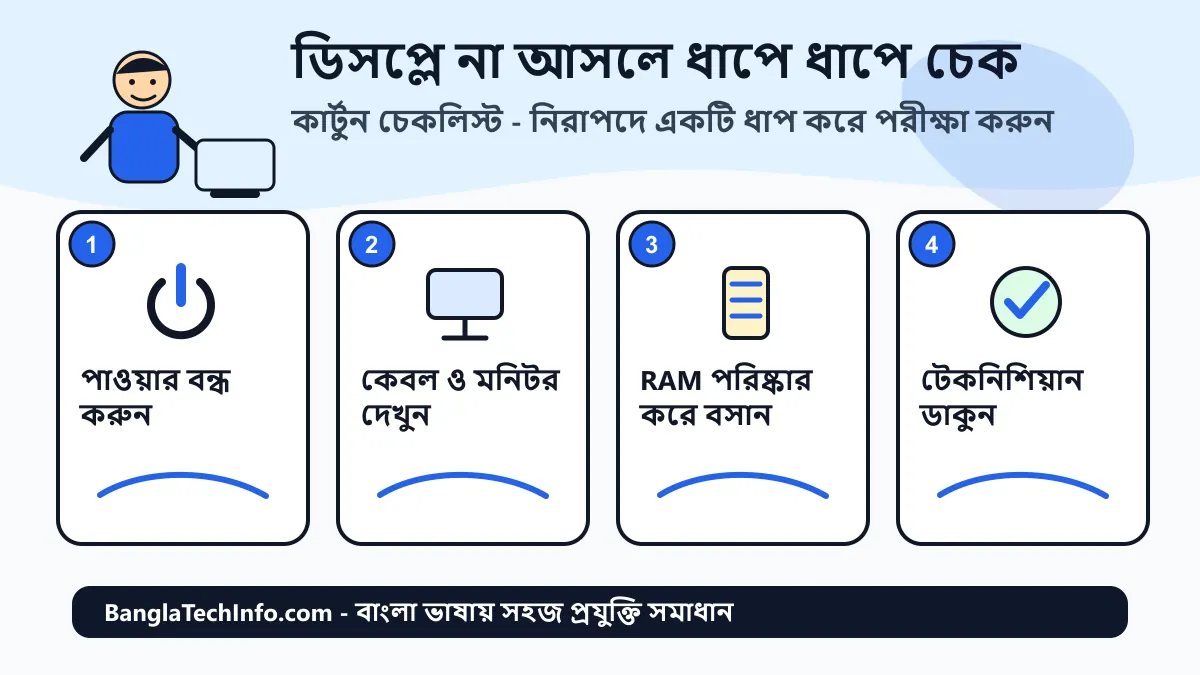
ডিসপ্লে সমস্যা কার্টুন ধাপ চেকলিস্ট
ডিসপ্লে সমস্যা ঠিক করতে নিচের কার্টুন ধাপগুলো আলাদা করে দেখুন। প্রতিটি ছবির উদ্দেশ্য হলো দ্রুত বুঝে নেওয়া কোন কাজটি আগে করবেন এবং কোন কাজটি পরে করবেন।
ডিসপ্লে সমস্যা: আগে লক্ষণগুলো মিলিয়ে দেখুন
সমস্যার লক্ষণ ঠিকভাবে বোঝা গেলে অপ্রয়োজনীয় format, reset বা hardware খোলা এড়ানো যায়। নিচের পয়েন্টগুলো মিলিয়ে দেখুন।
- CPU ফ্যান ঘুরছে, কিন্তু মনিটরে No Signal বা কালো স্ক্রিন দেখাচ্ছে।
- কীবোর্ড বা মাউসের আলো জ্বলছে, কিন্তু Windows লোগো আসে না।
- কম্পিউটার অন করার পর এক বা একাধিক beep শব্দ হচ্ছে।
- HDMI/VGA কেবল নাড়ালে মাঝে মাঝে ছবি আসে আবার চলে যায়।
| লক্ষণ | সম্ভাব্য কারণ | দ্রুত পরীক্ষা |
|---|---|---|
| No Signal | কেবল বা ইনপুট সোর্স ভুল | অন্য HDMI/VGA পোর্টে লাগান |
| Beep শব্দ | RAM বা গ্রাফিক্স কার্ড ঢিলা | পাওয়ার খুলে RAM পুনরায় বসান |
| ফ্যান ঘোরে, ছবি নেই | মনিটর/গ্রাফিক্স/BIOS সমস্যা | অন্য মনিটরে টেস্ট করুন |
ডিসপ্লে সমস্যা ঠিক করার আগে প্রস্তুতি
ডিসপ্লে সমস্যা নিয়ে কাজ শুরু করার আগে গুরুত্বপূর্ণ ফাইলের backup, প্রয়োজনীয় password, power source এবং internet connection সম্পর্কে নিশ্চিত থাকুন। এতে troubleshooting এর মাঝখানে data loss বা ভুল reset করার ঝুঁকি কমে।
- ডিসপ্লে সমস্যা পরীক্ষা করার সময় একটি notebook বা mobile note এ কোন ধাপ করেছেন তা লিখে রাখুন।
- যে পরিবর্তন করছেন সেটি একবারে একটি করে করুন, যাতে কোন ধাপ কাজ করেছে তা বোঝা যায়।
- Hardware খুলতে হলে power cable খুলে নিন এবং warranty থাকলে আগে warranty policy দেখুন।
- Data গুরুত্বপূর্ণ হলে format, reset বা reinstall করার আগে backup নিয়ে নিন।
ডিসপ্লে সমস্যা – ধাপে ধাপে সমাধান
নিচের ধাপগুলো সহজ থেকে তুলনামূলক advanced ক্রমে সাজানো। একটি ধাপ কাজ করলে পরের ধাপে যাওয়ার দরকার নেই।
- মনিটর ও পাওয়ার আলাদা করে পরীক্ষা করুন: মনিটরের পাওয়ার লাইট জ্বলছে কি না দেখুন। একই মনিটরে অন্য ডিভাইস লাগিয়ে ছবি আসে কি না যাচাই করুন। অনেক সময় CPU ঠিক থাকলেও মনিটরের পাওয়ার অ্যাডাপ্টার, মাল্টিপ্লাগ বা ইনপুট সোর্স ভুল থাকার কারণে ছবি দেখা যায় না।
- HDMI, VGA বা DisplayPort কেবল বদলে দেখুন: কেবলটি CPU ও মনিটরের দুই দিকেই শক্তভাবে লাগানো আছে কি না দেখুন। সম্ভব হলে অন্য কেবল ব্যবহার করুন। গ্রাফিক্স কার্ড থাকলে মাদারবোর্ডের পোর্টের বদলে গ্রাফিক্স কার্ডের পোর্টে কেবল লাগাতে হবে।
- অপ্রয়োজনীয় USB ডিভাইস খুলে বুট দিন: প্রিন্টার, পেনড্রাইভ, এক্সটার্নাল হার্ডডিস্ক, কার্ড রিডার খুলে শুধু কীবোর্ড, মাউস ও মনিটর রেখে চালু করুন। কোনো ত্রুটিপূর্ণ USB ডিভাইস বুট আটকে দিতে পারে।
- RAM খুলে পরিষ্কার করে আবার বসান: পাওয়ার কেবল খুলে RAM লক দুটো খুলুন। শুকনো নরম কাপড় দিয়ে RAM এর সোনালি অংশ হালকা পরিষ্কার করে একই স্লটে বসান। একাধিক RAM থাকলে একটি করে টেস্ট করুন।
- গ্রাফিক্স কার্ড থাকলে পুনরায় বসান: ডেডিকেটেড গ্রাফিক্স কার্ড ঢিলা থাকলে ফ্যান ঘুরলেও ডিসপ্লে আসতে পারে না। কার্ডটি খুলে স্লটে ঠিকভাবে বসান এবং প্রয়োজনীয় 6-pin বা 8-pin পাওয়ার কেবল লাগানো আছে কি না দেখুন।
- BIOS/CMOS রিসেট শেষ বিকল্প হিসেবে ভাবুন: মাদারবোর্ড সেটিং ভুল হলে ডিসপ্লে না আসতে পারে। CMOS ব্যাটারি খুলে কয়েক মিনিট পরে বসানো একটি সাধারণ পদ্ধতি, কিন্তু এটি করার আগে মাদারবোর্ড মডেল বুঝে নিন। অনিশ্চিত হলে টেকনিশিয়ান নিন।
- অন্য মনিটর বা TV দিয়ে নিশ্চিত হন: সবশেষে অন্য মনিটর বা HDMI TV দিয়ে টেস্ট করুন। অন্য স্ক্রিনে ছবি এলে আপনার মনিটর বা কেবল সমস্যা। কোথাও ছবি না এলে RAM, GPU, পাওয়ার সাপ্লাই বা মাদারবোর্ড পরীক্ষা দরকার।
ডিসপ্লে সমস্যা ঠিক হয়েছে কি না কীভাবে বুঝবেন
ডিসপ্লে সমস্যা সমাধান হয়েছে কি না বোঝার জন্য শুধু একবার চালিয়ে দেখা যথেষ্ট নয়। একই কাজ ১০-১৫ মিনিট ব্যবহার করে test করুন, restart দিয়ে দেখুন এবং আগের error আবার আসে কি না লক্ষ্য করুন।
- আগের warning message, beep, hang বা disconnect আর দেখা যাচ্ছে কি না দেখুন।
- একই সমস্যা অন্য user account বা অন্য cable/device এ হয় কি না তুলনা করুন।
- সমাধানের পর নতুন কোনো pop-up, driver error বা slow response তৈরি হলে শেষ পরিবর্তনটি undo করুন।
- ডিসপ্লে সমস্যা আবার ফিরে এলে software ও hardware দুই দিক থেকেই পরীক্ষা করতে হবে।
যে ভুলগুলো করবেন না
- চালু অবস্থায় RAM, গ্রাফিক্স কার্ড বা কেবল খুলবেন না।
- ভেজা কাপড়, ব্লোয়ার বা অতিরিক্ত চাপ দিয়ে পোর্ট পরিষ্কার করবেন না।
- বারবার পাওয়ার অন-অফ করে পরীক্ষা করবেন না; এতে পাওয়ার সাপ্লাইয়ের ক্ষতি হতে পারে।
কখন টেকনিশিয়ানের সাহায্য নেবেন
সমস্যা যদি বারবার ফিরে আসে, hardware খুলতে হয়, পোড়া গন্ধ থাকে, data হারানোর ঝুঁকি থাকে বা warranty চলমান থাকে, তাহলে অভিজ্ঞ টেকনিশিয়ানের সাহায্য নেওয়াই নিরাপদ। নিজে অতিরিক্ত পরীক্ষা করতে গিয়ে ছোট সমস্যাকে বড় করবেন না।
আরও দরকারি রিসোর্স
বাংলায় আরও প্রযুক্তি গাইডের জন্য বাংলা টেক ইনফো বিভাগ দেখুন। নিরাপদ browsing ও account সুরক্ষা শিখতে Cyber Security Learning পেজটিও কাজে লাগবে। Windows বিষয়ক official সাহায্যের জন্য Microsoft Windows Support দেখতে পারেন।
সম্পর্কিত কম্পিউটার ফিক্সিং গাইড
এই গাইডের পাশাপাশি নিচের বাংলা কম্পিউটার সমস্যা সমাধান পোস্টগুলোও কাজে লাগতে পারে। এগুলো একই সিরিজের অংশ, তাই একটি সমস্যা পরীক্ষা করার সময় সম্পর্কিত অন্য গাইডগুলোও দেখে নেওয়া ভালো।
- কম্পিউটার স্লো? উইন্ডোজ 11 দ্রুত করার 9টি কার্যকর উপায়
- পেনড্রাইভ সমস্যা? কম্পিউটারে দেখাচ্ছে না – 6টি নিরাপদ সমাধান
- ইন্টারনেট নেই? Wi-Fi Connected দেখাচ্ছে কিন্তু কাজ করছে না – 9 ধাপে Fix
- রিস্টার্ট সমস্যা? কম্পিউটার বারবার Restart হলে 9টি কার্যকর সমাধান
- বাংলা টেকনিক্যাল তথ্য বিভাগ
- সব বাংলা টেকনিক্যাল পোস্ট
সাধারণ প্রশ্ন
CPU চলছে কিন্তু মনিটরে No Signal কেন দেখায়?
সাধারণত কেবল, ইনপুট সোর্স, RAM, গ্রাফিক্স কার্ড বা মনিটরের সমস্যায় No Signal দেখা যায়। সহজ পরীক্ষা হিসেবে কেবল বদলানো এবং অন্য মনিটরে টেস্ট করা ভালো।
RAM খুলে বসালে কি ডাটা মুছে যায়?
না, RAM খুলে বসালে হার্ডডিস্ক বা SSD এর ফাইল মুছে যায় না। তবে কাজটি করার আগে কম্পিউটার বন্ধ ও পাওয়ার খুলে নিতে হবে।
কখন সার্ভিস সেন্টারে যাব?
পোড়া গন্ধ, স্পার্ক, পানি পড়া, বারবার beep, বা অন্য মনিটরেও ডিসপ্লে না এলে সার্ভিস সেন্টারে যাওয়া উচিত।
শেষ কথা: ডিসপ্লে সমস্যা নিয়ে কাজ করার সময় ধৈর্য ধরে একটি করে কারণ বাদ দিন। এতে দ্রুত সিদ্ধান্তে না গিয়ে নিরাপদে আসল সমস্যার কাছাকাছি পৌঁছানো যায়।

Mr. Jahangir Alam is an Electrical and Electronics Engineer with a broad range of experience spanning various engineering sectors. His fascination with engineering literature ignites his enthusiasm for writing and conducting research in the field. Moreover, he possesses substantial expertise in the English language system and its grammar.