
নতুন রাউটার কিনে এনেছেন, বা পুরনোটা রিসেট দিতে হয়েছে। কাজটা দেখতে জটিল মনে হয়, কিন্তু আসলে দুটো জিনিস ঠিক থাকলেই হয়ে যায় — তার সঠিক পোর্টে, আর আইএসপির সংযোগের ধরন সঠিকভাবে বসানো।
১. তার সঠিক পোর্টে লাগান
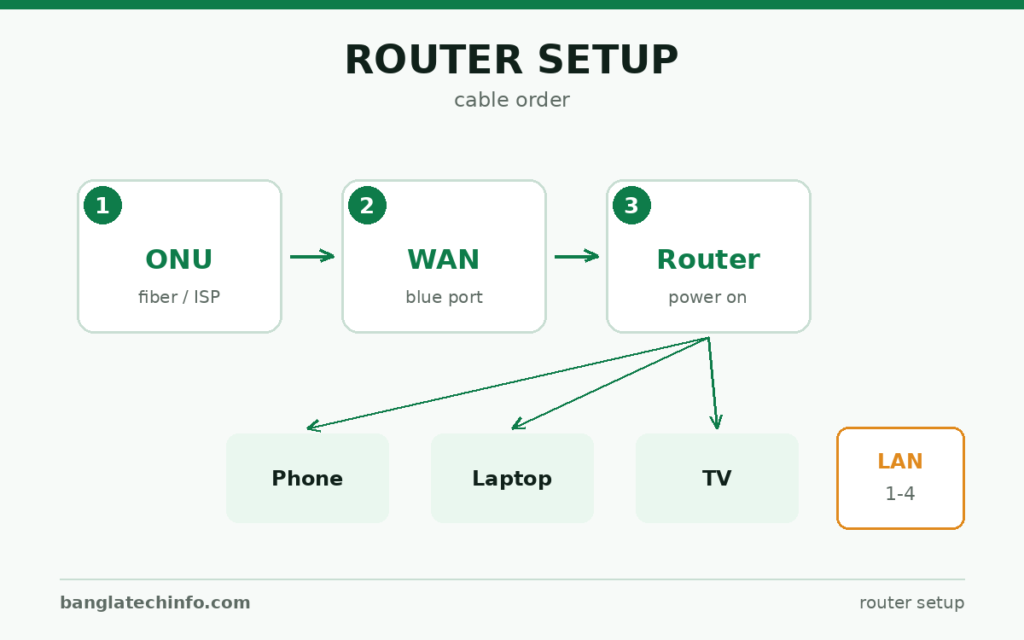
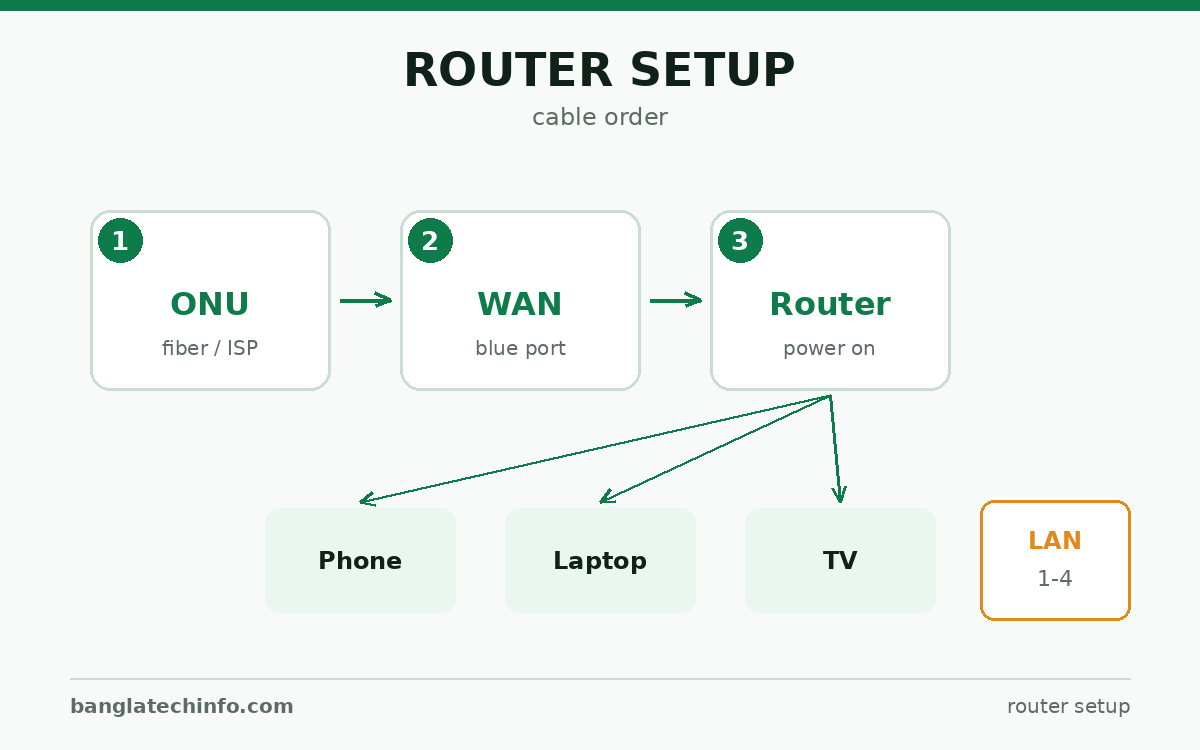
রাউটারের পিছনে সাধারণত একটি আলাদা রঙের (প্রায়ই নীল) পোর্ট থাকে, লেখা থাকে WAN বা Internet। আপনার ONU, ফাইবার মোডেম বা আইএসপির দেওয়া তার অবশ্যই এই পোর্টে যাবে। বাকি LAN 1–4 পোর্ট কম্পিউটার বা টিভির জন্য।
এই একটা ভুলেই সবচেয়ে বেশি মানুষ আটকে যায় — আইএসপির তার LAN পোর্টে লাগালে রাউটার চালু হবে, WiFi-ও দেখাবে, কিন্তু ইন্টারনেট আসবে না।
২. রাউটারের সেটআপ পেজে ঢুকুন
- রাউটার চালু করে ফোন বা ল্যাপটপ দিয়ে এর ডিফল্ট WiFi-তে সংযুক্ত হন (নাম ও পাসওয়ার্ড স্টিকারে লেখা)।
- ব্রাউজারে
192.168.0.1বা স্টিকারে লেখা ঠিকানা লিখুন। - স্টিকারে দেওয়া অ্যাডমিন ইউজারনেম-পাসওয়ার্ড দিয়ে লগইন করুন।
- Quick Setup বা Setup Wizard বেছে নিন।
৩. সংযোগের ধরন বেছে নিন — এখানেই আসল কাজ
বাংলাদেশে বাসাবাড়ির ব্রডব্যান্ডে সাধারণত তিনটির একটি হয়। কোনটি, তা আপনার আইএসপি বলে দেবে — অনুমান করবেন না।
- Dynamic IP (DHCP) — কিছু লিখতে হয় না, রাউটার নিজেই সংযোগ নিয়ে নেয়। অনেক আইএসপিতে এটাই।
- PPPoE — আইএসপির দেওয়া ইউজারনেম ও পাসওয়ার্ড বসাতে হয়। এটি হারিয়ে ফেললে আইএসপিকে ফোন করা ছাড়া উপায় নেই।
- Static IP — আইএসপি আপনাকে IP, Subnet, Gateway ও DNS লিখে দেয়; হুবহু বসাতে হয়।
৪. WiFi-র নাম ও পাসওয়ার্ড দিন
- নাম (SSID) এমন দিন যাতে নিজের নেটওয়ার্ক চিনতে পারেন, কিন্তু বাসার নম্বর বা পুরো নাম দেবেন না
- Security অবশ্যই WPA2-PSK (AES)
- দুই ব্যান্ডের রাউটারে ২.৪ ও ৫ গিগাহার্জ দুটোরই নাম-পাসওয়ার্ড আলাদা করে দিন
- স্টিকারে লেখা ডিফল্ট অ্যাডমিন পাসওয়ার্ড বদলে ফেলুন
৫. শেষে যা যাচাই করবেন
- রাউটারের Internet বা WAN বাতি স্থিরভাবে জ্বলছে (জ্বলছে-নিভছে নয়)
- ফোনে WiFi সংযুক্ত এবং কোনো ওয়েবসাইট খুলছে
- তার দিয়ে যুক্ত ডিভাইসেও ইন্টারনেট আছে
- দূরের ঘরে গিয়ে সিগন্যাল দেখুন — দুর্বল হলে রাউটারের জায়গা বদলানোর নিয়ম দেখুন
রিসেট দেওয়ার আগে সাবধান। পিছনের Reset বোতাম চাপলে PPPoE ইউজারনেম-পাসওয়ার্ডসহ সব সেটিং মুছে যায়। আইএসপির তথ্য হাতে না থাকলে রিসেট দেবেন না — আগে তাদের কাছ থেকে জেনে নিন, নইলে ইন্টারনেট বন্ধ হয়ে বসে থাকতে হবে।
সম্পর্কিত লেখা

Mr. Jahangir Alam is an Electrical and Electronics Engineer with a broad range of experience spanning various engineering sectors. His fascination with engineering literature ignites his enthusiasm for writing and conducting research in the field. Moreover, he possesses substantial expertise in the English language system and its grammar.
Pingback: WiFi স্পিড কম? রাউটার থেকে বেশি স্পিড পাওয়ার ৫টি উপায়