
ইন্টারনেট প্যাকেজ ২০ এমবিপিএস, কিন্তু ফোনে পাচ্ছেন ৩ — এই সমস্যার বড় অংশই আইএসপির নয়, বাসার ভেতরের। নিচের কাজগুলো ক্রম অনুযায়ী করলে বোঝা যাবে সমস্যা কোথায়।
প্রথমে জানুন সমস্যা কোথায়
রাউটারের সাথে তার দিয়ে একটি ল্যাপটপ যুক্ত করে স্পিড দেখুন, তারপর একই জায়গায় দাঁড়িয়ে WiFi-তে স্পিড দেখুন। তারে ভালো স্পিড আর WiFi-তে খারাপ হলে সমস্যা আপনার বাসার WiFi-তে। দুটোতেই খারাপ হলে সমস্যা লাইনে বা প্যাকেজে — তখন আইএসপিকে জানানোই কাজের।
১. রাউটার কোথায় আছে
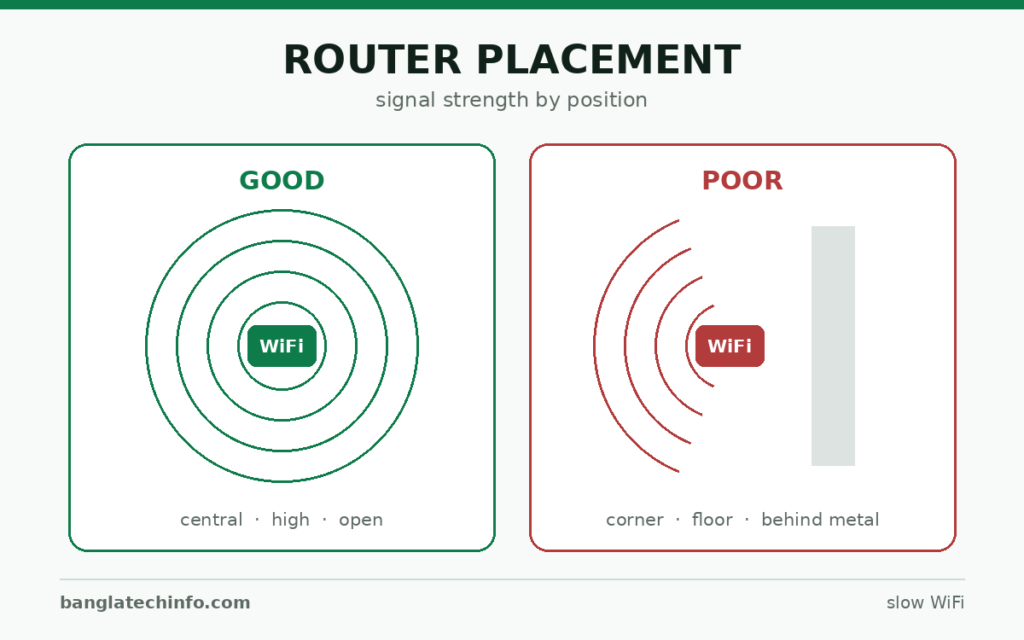
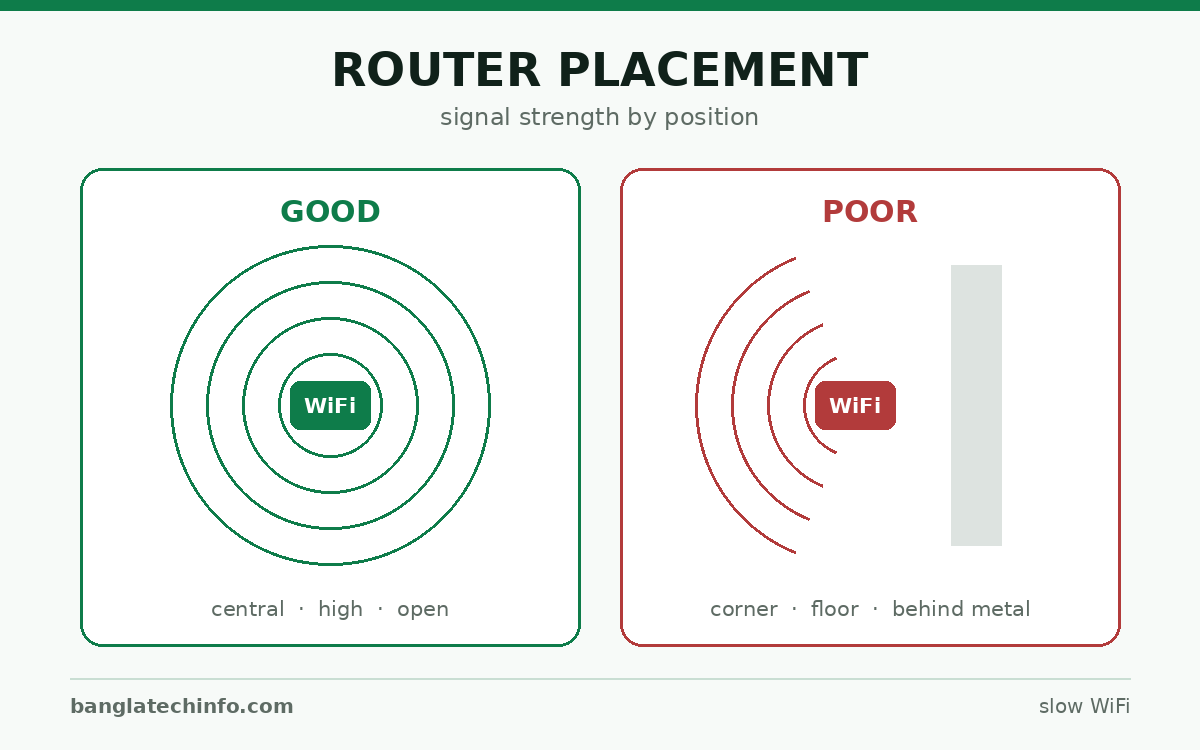
এটাই সবচেয়ে বড় এবং সবচেয়ে অবহেলিত কারণ। WiFi সিগন্যাল সব দিকে সমানভাবে ছড়ায়, তাই রাউটার ঘরের এক কোণে থাকলে অর্ধেক সিগন্যাল দিয়ে দেয়াল বা বাইরে চলে যায়।
- ঘরের যতটা সম্ভব মাঝখানে রাখুন
- মেঝে থেকে উঁচুতে — টেবিল বা তাকের উপর
- খোলা জায়গায় — আলমারির ভেতরে বা টিভির পিছনে নয়
- দূরে রাখুন: মাইক্রোওয়েভ ওভেন, ধাতব আলমারি, অ্যাকুয়ারিয়াম, কনক্রিটের পুরু দেয়াল
- অ্যান্টেনা থাকলে একটি সোজা উপরে, একটি পাশে কাত করে রাখুন
২. ৫ গিগাহার্জ ব্যবহার করছেন কি
রাউটারে দুটি নেটওয়ার্ক থাকলে (একটির নামে সাধারণত _5G) — কাছাকাছি থাকলে ৫ গিগাহার্জই ব্যবহার করুন, স্পিড অনেক বেশি। দূরের ঘরে বা দেয়ালের ওপাশে ২.৪ গিগাহার্জ ভালো ধরে। অনেক ফোন নিজে থেকে দুর্বল ২.৪-এ আটকে থাকে, তাই হাতে বেছে নেওয়াই ভালো।
৩. চ্যানেল বদলে দেখুন
ফ্ল্যাটবাড়িতে আশপাশের অনেক রাউটার একই চ্যানেলে থাকে, ফলে সবাই একে অন্যের সিগন্যালে বাধা দেয়। রাউটারের Wireless সেটিংসে Channel সাধারণত Auto থাকে। ২.৪ গিগাহার্জে ১, ৬ বা ১১ — এই তিনটির একটি হাতে বেছে দিয়ে পরীক্ষা করুন, কারণ এগুলো একে অন্যের সাথে ওভারল্যাপ করে না।
৪. কে কতটা ব্যবহার করছে
- কেউ বড় ফাইল ডাউনলোড বা টরেন্ট চালালে পুরো লাইন ধীর হয়ে যায়
- একাধিক ডিভাইসে 4K ভিডিও চললে সাধারণ প্যাকেজে টান পড়ে
- রাউটারের অ্যাডমিন পেজে “Connected Devices” দেখে অচেনা ডিভাইস আছে কি না দেখুন — থাকলে পাসওয়ার্ড বদলে ফেলুন
- ফোন বা কম্পিউটারে ব্যাকগ্রাউন্ডে বড় আপডেট নামছে কি না দেখুন
৫. রাউটারের বয়স ও ফার্মওয়্যার
পাঁচ-সাত বছরের পুরনো রাউটার আজকের গতি সামলাতে পারে না — প্যাকেজ যত বড়ই হোক। রাউটারের অ্যাডমিন পেজে Firmware Update অংশে নতুন ভার্সন আছে কি না দেখুন; অনেক সময় শুধু আপডেটেই স্থিরতা বাড়ে। খুব পুরনো হলে নতুন রাউটারই বাস্তব সমাধান।
যা কাজে দেয় না: রাউটারে ফয়েল বা টিনের কৌটা লাগানো, “স্পিড বুস্টার” অ্যাপ, বা রাউটার প্রতিদিন রিস্টার্ট করা। সমস্যার আসল কারণ না জেনে এসব করে সময় নষ্ট হয়। উপরের ক্রম অনুযায়ী এগোলে কারণটা বেরিয়ে আসে।
সম্পর্কিত লেখা
- WiFi বারবার কেটে যায়? সমাধান
- নতুন রাউটার সেটআপ করার নিয়ম
- কম্পিউটার স্লো? উইন্ডোজ ১১ দ্রুত করার উপায়

Mr. Jahangir Alam is an Electrical and Electronics Engineer with a broad range of experience spanning various engineering sectors. His fascination with engineering literature ignites his enthusiasm for writing and conducting research in the field. Moreover, he possesses substantial expertise in the English language system and its grammar.
Pingback: WiFi বারবার কেটে যায়? এক ডিভাইসে না সব ডিভাইসে — সমাধান