
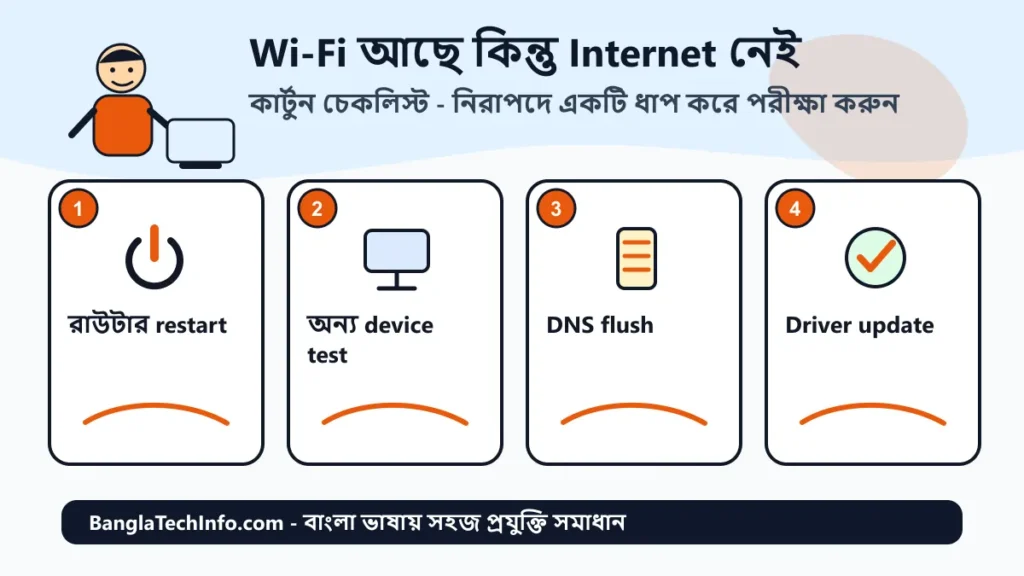
ইন্টারনেট নেই নিয়ে এই গাইডটি সাধারণ ব্যবহারকারীর জন্য তৈরি। এখানে আগে নিরাপদ পরীক্ষা, তারপর ধাপে ধাপে সমাধান এবং শেষে কখন টেকনিশিয়ানের সাহায্য নিতে হবে তা বলা হয়েছে।
ওয়াইফাই কানেক্টেড কিন্তু ইন্টারনেট নেই উইন্ডোজ সমস্যায় Wi-Fi icon connected দেখালেও browser খুললে page load হয় না। এর মানে আপনার computer router এর সাথে যুক্ত, কিন্তু internet access, DNS, IP configuration বা driver স্তরে সমস্যা হতে পারে।
সমস্যাটি laptop, router, ISP নাকি Windows setting থেকে হচ্ছে তা আলাদা করে বোঝাই এখানে সবচেয়ে জরুরি। নিচের ধাপগুলো সহজ থেকে advanced ক্রমে সাজানো।
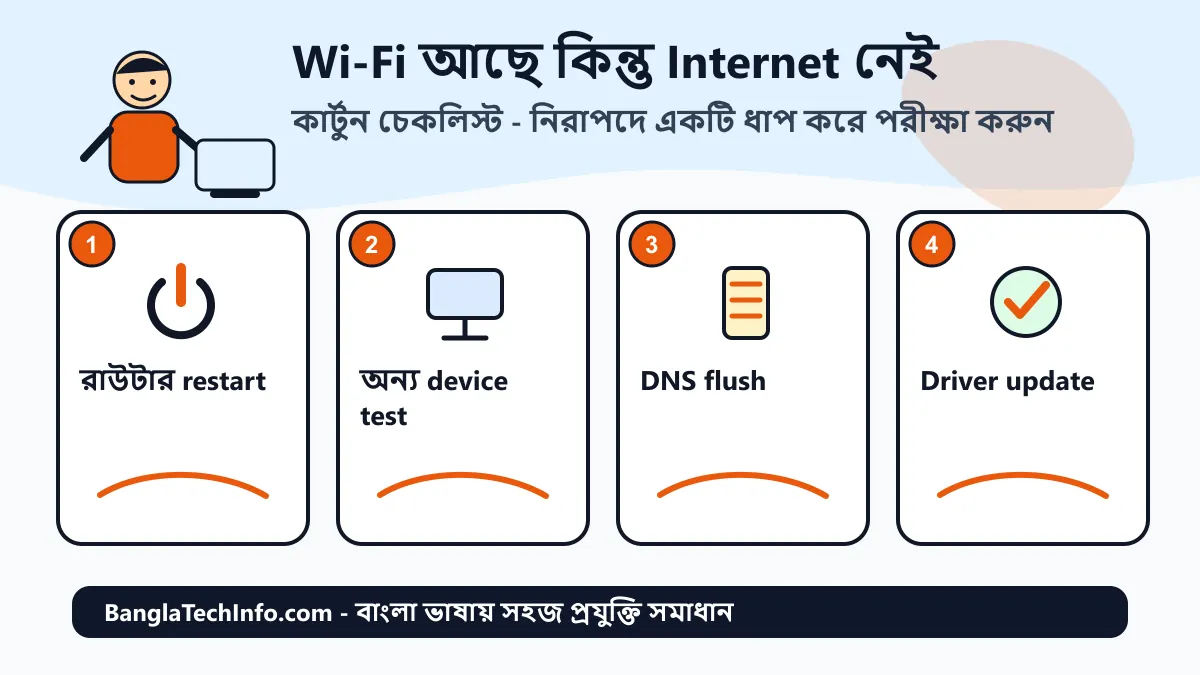
ইন্টারনেট নেই কার্টুন ধাপ চেকলিস্ট
ইন্টারনেট নেই ঠিক করতে নিচের কার্টুন ধাপগুলো আলাদা করে দেখুন। প্রতিটি ছবির উদ্দেশ্য হলো দ্রুত বুঝে নেওয়া কোন কাজটি আগে করবেন এবং কোন কাজটি পরে করবেন।
ইন্টারনেট নেই: আগে লক্ষণগুলো মিলিয়ে দেখুন
সমস্যার লক্ষণ ঠিকভাবে বোঝা গেলে অপ্রয়োজনীয় format, reset বা hardware খোলা এড়ানো যায়। নিচের পয়েন্টগুলো মিলিয়ে দেখুন।
- Wi-Fi connected দেখায়, কিন্তু browser কাজ করে না।
- একই router এ mobile internet পাচ্ছে, laptop পাচ্ছে না।
- No Internet, secured message দেখায়।
- কিছু site খুলছে, কিছু site খুলছে না।
| লক্ষণ | সম্ভাব্য কারণ | দ্রুত পরীক্ষা |
|---|---|---|
| সব device offline | ISP/router issue | Router restart ও ISP check |
| শুধু laptop offline | Windows IP/DNS/driver issue | Troubleshooter ও reset |
| কিছু site খুলছে না | DNS/cache issue | DNS flush বা DNS change |
ইন্টারনেট নেই ঠিক করার আগে প্রস্তুতি
ইন্টারনেট নেই নিয়ে কাজ শুরু করার আগে গুরুত্বপূর্ণ ফাইলের backup, প্রয়োজনীয় password, power source এবং internet connection সম্পর্কে নিশ্চিত থাকুন। এতে troubleshooting এর মাঝখানে data loss বা ভুল reset করার ঝুঁকি কমে।
- ইন্টারনেট নেই পরীক্ষা করার সময় একটি notebook বা mobile note এ কোন ধাপ করেছেন তা লিখে রাখুন।
- যে পরিবর্তন করছেন সেটি একবারে একটি করে করুন, যাতে কোন ধাপ কাজ করেছে তা বোঝা যায়।
- Hardware খুলতে হলে power cable খুলে নিন এবং warranty থাকলে আগে warranty policy দেখুন।
- Data গুরুত্বপূর্ণ হলে format, reset বা reinstall করার আগে backup নিয়ে নিন।
ইন্টারনেট নেই – ধাপে ধাপে সমাধান
নিচের ধাপগুলো সহজ থেকে তুলনামূলক advanced ক্রমে সাজানো। একটি ধাপ কাজ করলে পরের ধাপে যাওয়ার দরকার নেই।
- রাউটার ও ONT/modem restart করুন: রাউটার বন্ধ করে ৩০ সেকেন্ড অপেক্ষা করুন, তারপর চালু করুন। Fiber ONT আলাদা থাকলে সেটিও restart করুন। সব device এ internet না থাকলে সম্ভবত ISP বা router সমস্যা।
- অন্য device দিয়ে internet test করুন: Mobile বা অন্য laptop একই Wi-Fi তে connect করে দেখুন। অন্য device এ internet থাকলে Windows laptop এর network setting পরীক্ষা করতে হবে।
- Forget করে Wi-Fi আবার connect করুন: Settings > Network & internet > Wi-Fi > Manage known networks এ যান। আপনার network Forget করে password দিয়ে নতুন করে connect করুন। ভুল saved configuration থাকলে ঠিক হবে।
- Windows network troubleshooter চালান: Settings > System > Troubleshoot > Other troubleshooters থেকে Network and Internet troubleshooter চালান। Windows নিজে IP, gateway বা adapter issue ধরতে পারে।
- DNS cache flush করুন: Start menu তে cmd লিখে Run as administrator খুলুন। তারপর ipconfig /flushdns লিখে Enter দিন। DNS cache corrupt হলে browser problem কমে।
- IP reset command ব্যবহার করুন: Command Prompt admin হিসেবে খুলে netsh winsock reset এবং netsh int ip reset command চালিয়ে restart দিন। ভুল network stack অনেক সময় এভাবে ঠিক হয়।
- Wi-Fi driver update বা rollback করুন: Device Manager > Network adapters এ গিয়ে Wi-Fi adapter দেখুন। Update driver চেষ্টা করুন। কোনো নতুন update এর পর সমস্যা শুরু হলে Roll Back Driver option থাকলে ব্যবহার করুন।
- VPN, proxy বা security app বন্ধ করে test করুন: VPN বা proxy ভুল server ধরলে internet বন্ধ মনে হতে পারে। সাময়িকভাবে বন্ধ করে official site খুলে দেখুন।
- শেষে Network reset করুন: Settings > Network & internet > Advanced network settings > Network reset শেষ বিকল্প হিসেবে ব্যবহার করুন। এতে saved Wi-Fi profile মুছে যায়, তাই password জানা থাকতে হবে।
ইন্টারনেট নেই ঠিক হয়েছে কি না কীভাবে বুঝবেন
ইন্টারনেট নেই সমাধান হয়েছে কি না বোঝার জন্য শুধু একবার চালিয়ে দেখা যথেষ্ট নয়। একই কাজ ১০-১৫ মিনিট ব্যবহার করে test করুন, restart দিয়ে দেখুন এবং আগের error আবার আসে কি না লক্ষ্য করুন।
- আগের warning message, beep, hang বা disconnect আর দেখা যাচ্ছে কি না দেখুন।
- একই সমস্যা অন্য user account বা অন্য cable/device এ হয় কি না তুলনা করুন।
- সমাধানের পর নতুন কোনো pop-up, driver error বা slow response তৈরি হলে শেষ পরিবর্তনটি undo করুন।
- ইন্টারনেট নেই আবার ফিরে এলে software ও hardware দুই দিক থেকেই পরীক্ষা করতে হবে।
যে ভুলগুলো করবেন না
- Router reset button চাপবেন না যদি ISP configuration জানা না থাকে।
- অচেনা DNS বা VPN app ইনস্টল করবেন না।
- Public Wi-Fi তে sensitive account login করার আগে connection secure কি না দেখুন।
কখন টেকনিশিয়ানের সাহায্য নেবেন
সমস্যা যদি বারবার ফিরে আসে, hardware খুলতে হয়, পোড়া গন্ধ থাকে, data হারানোর ঝুঁকি থাকে বা warranty চলমান থাকে, তাহলে অভিজ্ঞ টেকনিশিয়ানের সাহায্য নেওয়াই নিরাপদ। নিজে অতিরিক্ত পরীক্ষা করতে গিয়ে ছোট সমস্যাকে বড় করবেন না।
আরও দরকারি রিসোর্স
বাংলায় আরও প্রযুক্তি গাইডের জন্য বাংলা টেক ইনফো বিভাগ দেখুন। নিরাপদ browsing ও account সুরক্ষা শিখতে Cyber Security Learning পেজটিও কাজে লাগবে। Windows বিষয়ক official সাহায্যের জন্য Microsoft Windows Support দেখতে পারেন।
সম্পর্কিত কম্পিউটার ফিক্সিং গাইড
এই গাইডের পাশাপাশি নিচের বাংলা কম্পিউটার সমস্যা সমাধান পোস্টগুলোও কাজে লাগতে পারে। এগুলো একই সিরিজের অংশ, তাই একটি সমস্যা পরীক্ষা করার সময় সম্পর্কিত অন্য গাইডগুলোও দেখে নেওয়া ভালো।
- ডিসপ্লে সমস্যা? কম্পিউটার চালু হয় কিন্তু ছবি আসে না – 7 ধাপে সহজ সমাধান
- কম্পিউটার স্লো? উইন্ডোজ 11 দ্রুত করার 9টি কার্যকর উপায়
- পেনড্রাইভ সমস্যা? কম্পিউটারে দেখাচ্ছে না – 6টি নিরাপদ সমাধান
- রিস্টার্ট সমস্যা? কম্পিউটার বারবার Restart হলে 9টি কার্যকর সমাধান
- বাংলা টেকনিক্যাল তথ্য বিভাগ
- সব বাংলা টেকনিক্যাল পোস্ট
সাধারণ প্রশ্ন
Wi-Fi connected কিন্তু internet নেই মানে কী?
এর মানে device router এর সাথে connected, কিন্তু router থেকে internet পাচ্ছে না বা Windows IP/DNS স্তরে সমস্যা করছে।
DNS flush করলে কি ক্ষতি হয়?
না, এটি শুধু cached DNS record মুছে দেয়। পরে website খুললে নতুনভাবে DNS resolve হবে।
Network reset করলে কী মুছে যায়?
Saved Wi-Fi password, adapter setting ও VPN configuration reset হতে পারে। তাই আগে password নিশ্চিত করুন।
শেষ কথা: ইন্টারনেট নেই নিয়ে কাজ করার সময় ধৈর্য ধরে একটি করে কারণ বাদ দিন। এতে দ্রুত সিদ্ধান্তে না গিয়ে নিরাপদে আসল সমস্যার কাছাকাছি পৌঁছানো যায়।

Mr. Jahangir Alam is an Electrical and Electronics Engineer with a broad range of experience spanning various engineering sectors. His fascination with engineering literature ignites his enthusiasm for writing and conducting research in the field. Moreover, he possesses substantial expertise in the English language system and its grammar.